
Utilisation de la mise en qualité des données
Composant Qualité de Données
Section intitulée « Composant Qualité de Données »Placement du Composant
Section intitulée « Placement du Composant »Composant LWC : amabisDataQuality2
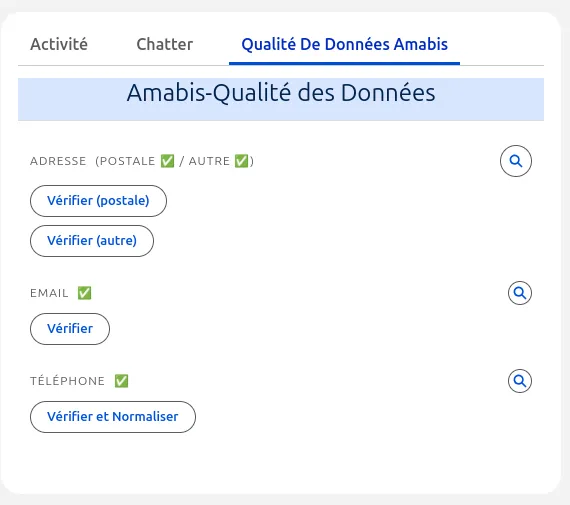
Comment ajouter le composant à une page d’enregistrement :
- Ouvrir Lightning App Builder sur l’objet souhaité (Account, Contact ou Lead)
- Glisser-déposer le composant “amabisDataQuality2” sur la page
- Configurer les propriétés du composant (optionnel) :
- Object Type : Détecté automatiquement
- Record Id : Détecté automatiquement
- Sauvegarder et activer
Visibilité recommandée : Tous les utilisateurs avec Permission Set “Utilisateur Amabis”
Interface Utilisateur
Section intitulée « Interface Utilisateur »L’interface du composant s’adapte à l’objet et affiche les services disponibles selon la configuration :
- Pour les comptes : Adresse (Billing + Shipping), Email, Téléphone, Entreprise
- Pour les Contacts : Adresse (Mailing + Other), Email, Téléphone
- Pour les pistes : Adresse, Email, Téléphone
Un badge est associé à chaque information et indique l’état de la dernière vérification :
- ✅ : Donnée vérifiée et correcte
- ⚠️ : Donnée vérifiée mais qualité douteuse
- ❌ : Donnée vérifiée mais qualité mauvaise
- ❓ : Donnée non encore vérifiée
Les boutons Vérifier permettent de lancer les services de Data Quality sur la donnée concernée.
Le bouton  permet d’afficher l’historique des vérifications effectuées sur la donnée concernée.
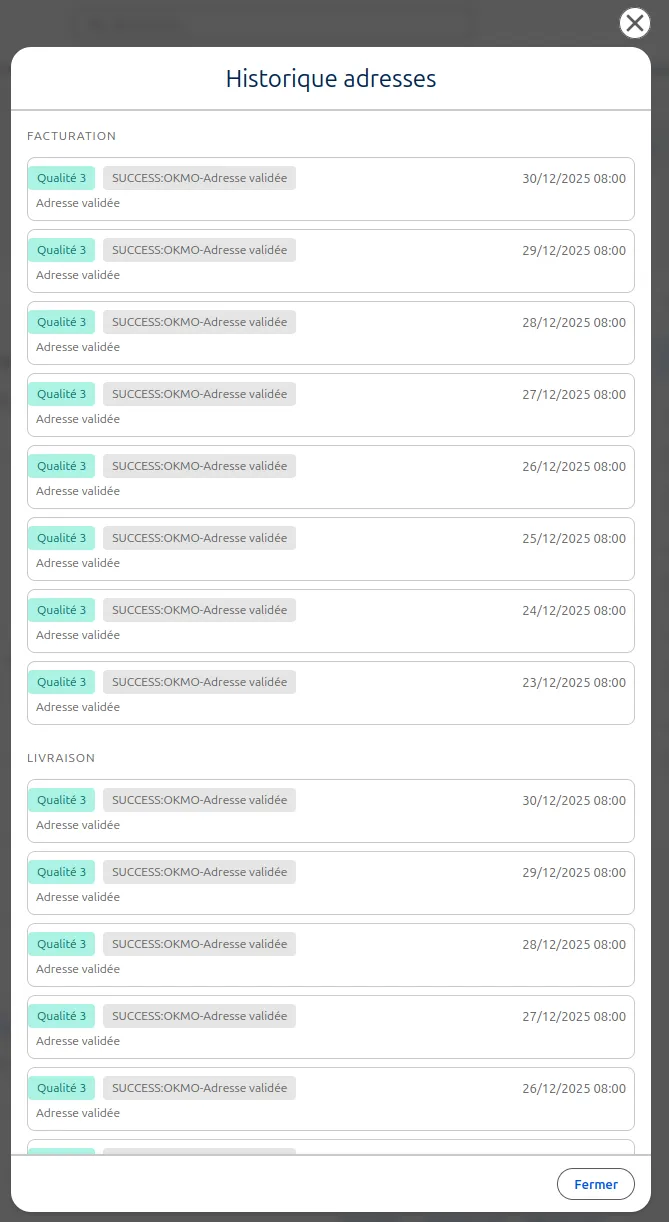
Vérification des adresses postales
Section intitulée « Vérification des adresses postales »Cliquez sur le bouton Vérifier correspondant à l’adresse à vérifier. Dans une grande majorité des cas, l’adresse sera automatiquement corrigée et mise à jour dans Salesforce sans intervention supplémentaire.
Dans certains cas, il est possible que plusieurs suggestions soient disponibles. Dans ce cas, une fenêtre s’ouvre pour vous permettre de choisir la bonne adresse parmi les propositions.
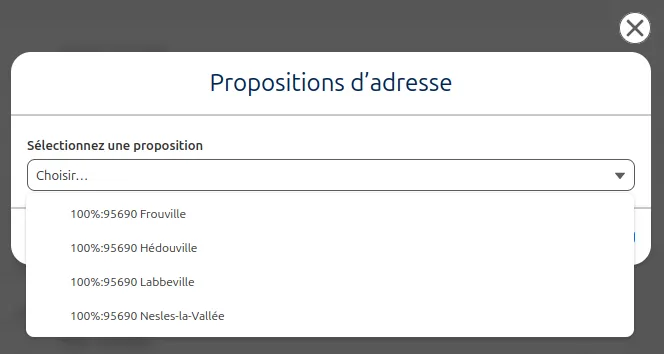
Le choix peut porter sur la localité, le code postal, la rue, etc. Sélectionnez l’adresse correcte et cliquez sur Valider pour mettre à jour l’adresse dans Salesforce. Il est également possible de cliquer sur Annuler pour ne pas appliquer de modification.
Il est possible que la saisie d’une adresse amène à faire plusieurs vérifications successives si l’adresse initiale est incomplète ou incorrecte.
Vérification de l’email
Section intitulée « Vérification de l’email »Cliquez sur le bouton Vérifier. Le composant va analyser l’email et mettre à jour Salesforce en fonction des résultats obtenus. Salesforce interdit l’enregistrement d’un email dont la syntaxe est invalide. Le service Amabis ne pourra donc pas être sollicité tant que la syntaxe de l’email n’est pas corrigée.
Vérification du téléphone
Section intitulée « Vérification du téléphone »L’API d’Amabis permet de vérifier la validité des numéros de téléphone ainsi que d’appliquer un formatage standardisé. Cliquez sur le bouton Vérifier pour lancer la vérification. Le composant va analyser le numéro et mettre à jour Salesforce en fonction des résultats obtenus.
Si l’option Auto move est activée dans la configuration du composant, le numéro sera déplacé automatiquement vers le champ approprié si nécessaire.
Recherche d’une entreprise
Section intitulée « Recherche d’une entreprise »Pour une fiche compte déjà existante, cliquez sur le bouton Rechercher pour lancer la recherche de l’entreprise. Le composant va analyser le nom de l’entreprise et proposer les entreprises correspondantes.
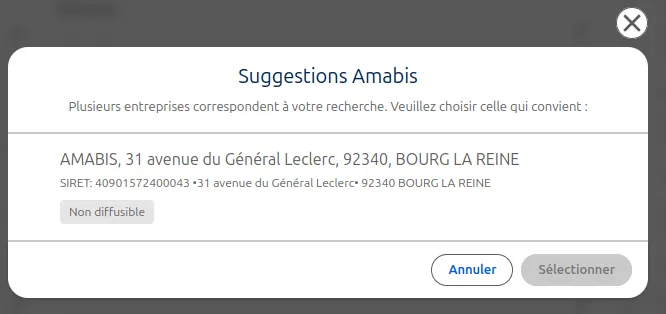
Vérifiez les informations proposées et cliquez sur Sélectionner pour mettre à jour la fiche compte avec les informations de l’entreprise choisie. Il est également possible de cliquer sur Annuler pour ne pas appliquer de modification.