
Configuration du connecteur pour Salesforce
Configuration des Paramètres d’Accès
Section intitulée « Configuration des Paramètres d’Accès »Composant LWC : amabisSetup - Section “Credentials”
Cette première étape consiste à configurer les paramètres d’accès à l’API Amabis :
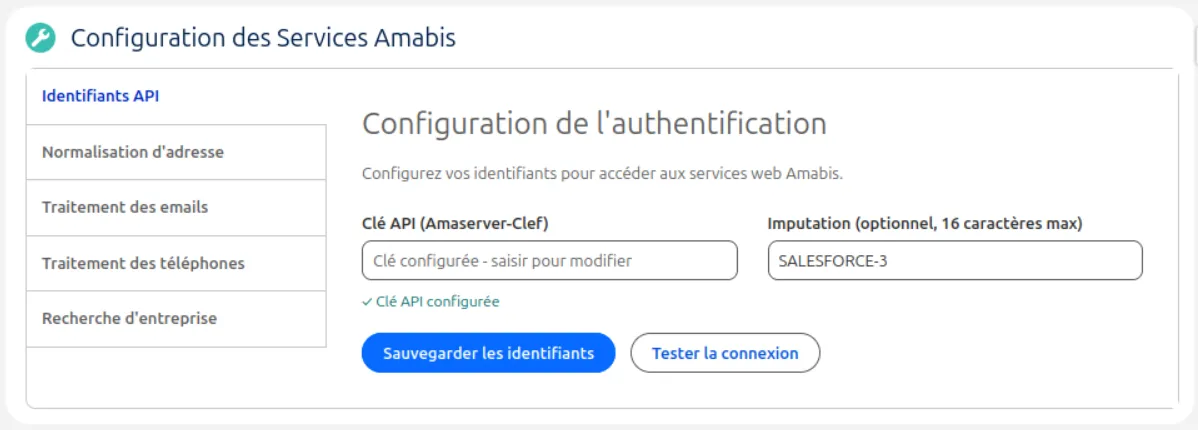
Accéder au composant :
- Depuis l’application Lightning “Amabis Data Quality”
- Ou via l’onglet “Configuration Amabis”
Renseigner les credentials :
- Clé API : Clé fournie par votre fournisseur Amabis (champ masqué)
- Imputation : Code d’imputation pour la facturation (optionnel)
Tester la connexion :
- Cliquer sur “Tester la connexion”
- Vérifier le message de succès
- En cas d’erreur, vérifier la clé API et les Remote Site Settings
Configuration des Services
Section intitulée « Configuration des Services »La configuration des services permet d’activer et de paramétrer chacun des 4 services Amabis disponibles (Adresse, Email, Téléphone, Entreprise). Chaque service dispose de ses propres options.
Accès : Composant amabisSetup, onglets “Adresse”, “Email”, “Téléphone”, “Entreprise”
Service Adresse
Section intitulée « Service Adresse »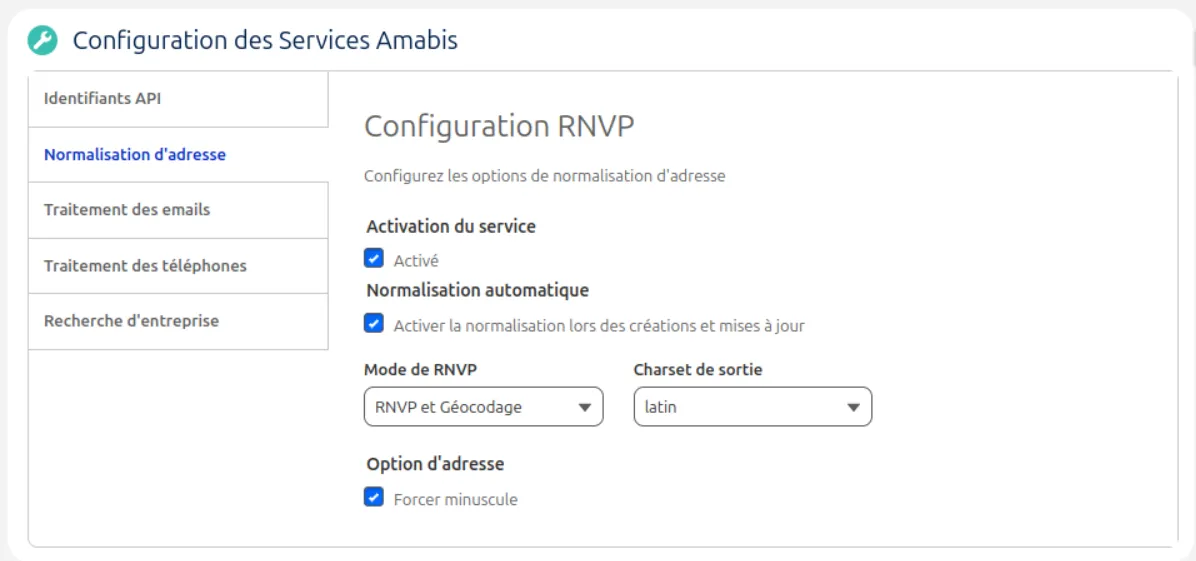
Activation du service
Section intitulée « Activation du service »Cocher “Activer” pour activer le service.
Il peut être utile de désactiver le service lors de l’import d’un gros volume de données. La désactivation du service le rend inaccessible lors de la création et la modification de fiche et désactive les boutons de traitement manuel.
Normalisation automatique
Section intitulée « Normalisation automatique »Cocher “Activer la normalisation lors des créations et mises à jour” pour déclencher automatiquement la normalisation à chaque création/modification d’adresse (asynchrone).
Mode opératoire
Section intitulée « Mode opératoire »- RNVP Seul : Réalise une normalisation postale de l’adresse.
- RNVP + Géocodage : Normalisation postale + récupération des coordonnées GPS, des codes IRIS et carreaux et Fantoir
Options de normalisation
Section intitulée « Options de normalisation »- Forcer minuscule : Convertit l’adresse en minuscules. Dans ce cas, toute l’adresse est restituée en minuscule accentué sauf la dernière ligne (code postal et ville) devant obligatoirement être en majuscule.
- Jeu de caractères : Latin / Unicode / ASCII
Service Email
Section intitulée « Service Email »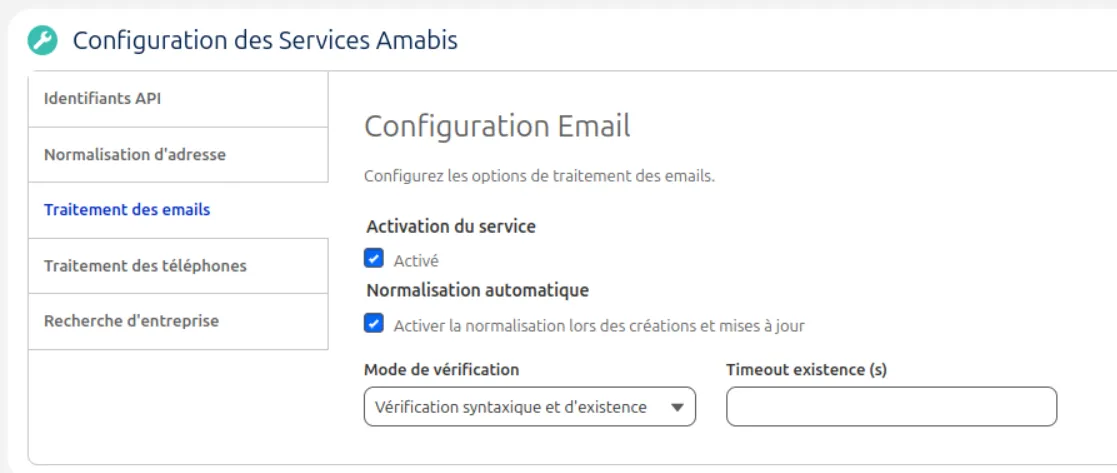
Activation du service
Section intitulée « Activation du service »Cocher “Activer” pour activer le service.
Il peut être utile de désactiver le service lors de l’import d’un gros volume de données. La désactivation du service le rend inaccessible lors de la création et la modification de fiche et désactive les boutons de traitement manuel.
Mode de vérification
Section intitulée « Mode de vérification »- Vérification syntaxique : Valide uniquement le format ainsi que la syntaxe de l’adresse email
- Vérification syntaxique + Existence : Valide le format ET vérifie que la boîte email existe réellement
Normalisation automatique
Section intitulée « Normalisation automatique »Cocher “Activer la normalisation lors des créations et mises à jour” pour vérification automatique.
Service Téléphone
Section intitulée « Service Téléphone »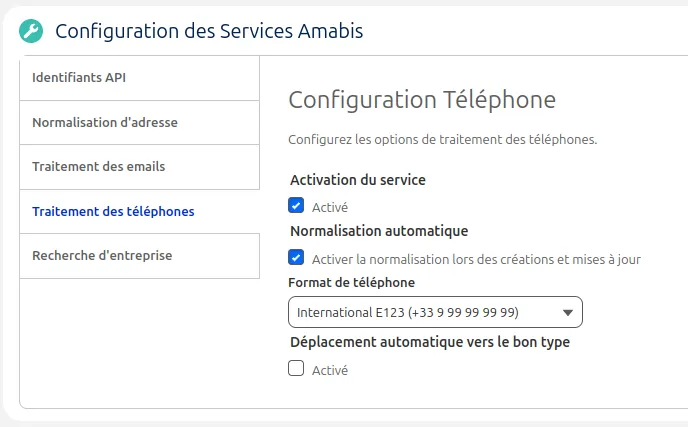
Activation du service
Section intitulée « Activation du service »Cocher “Activer” pour activer le service.
Il peut être utile de désactiver le service lors de l’import d’un gros volume de données. La désactivation du service le rend inaccessible lors de la création et la modification de fiche et désactive les boutons de traitement manuel.
Format de sortie
Section intitulée « Format de sortie »- National compact : 0######### (exemple pour la France)
- National : 0# ## ## ## ## (exemple pour la France)
- National significant : ######### (sans le 0 initial)
- International e123 : +33 # ## ## ## ## (exemple pour la France)
- International e164 : +33######### (exemple pour la France)
- International rfc3966 : tel:+33-#-##-##-##-## (exemple pour la France)
Option Auto Move
Section intitulée « Option Auto Move »Permet de déplacer le numéro dans le champ correspondant au type lors d’une erreur de saisie (un mobile saisi dans un fixe). Le déplacement ne peut être réalisé que si le champ cible est vide.
Normalisation automatique
Section intitulée « Normalisation automatique »Cocher “Activer la normalisation lors des créations et mises à jour” pour normalisation automatique.
Service Entreprise
Section intitulée « Service Entreprise »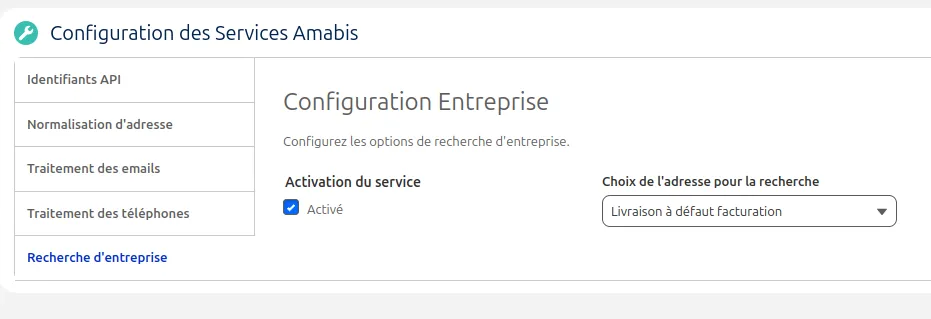
Activation du service
Section intitulée « Activation du service »Cocher “Activer” pour activer le service.
L’activation du service le rendra accessible rapidement en affichant un lanceur en bas à gauche.
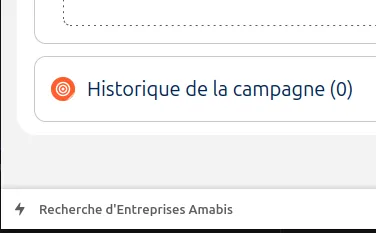
Ce service permet :
- Recherche d’entreprise par SIREN, SIRET ou dénomination
- Enrichissement automatique des fiches Account avec données officielles
- Création de comptes depuis les résultats de recherche